Webhook 配置指南(飞书 / 钉钉)
把 Clip 的提醒通过 Webhook 发送到飞书或钉钉群。整体步骤只有两大步:先在目标群创建机器人,再把机器人的 Webhook 地址和签名密钥填进 Clip。
配置入口在 Clip 里:设置 → 通知渠道 → 新增渠道(个人渠道任何登录用户可建,工作区级需要所有者)。渠道的字段含义和订阅主题见通知,本页只讲"机器人怎么建、密钥怎么拿"。
开始之前
在个人飞书/钉钉账户准备一个用于接收通知的群。建议先用测试群完成配置,群内所有成员都能看到机器人消息。
飞书配置
1. 创建自定义机器人
打开接收通知的飞书群,在右上角进入 设置 → 群机器人 → 添加机器人 → 自定义机器人。填写名称,例如"Clip 提醒",然后添加。
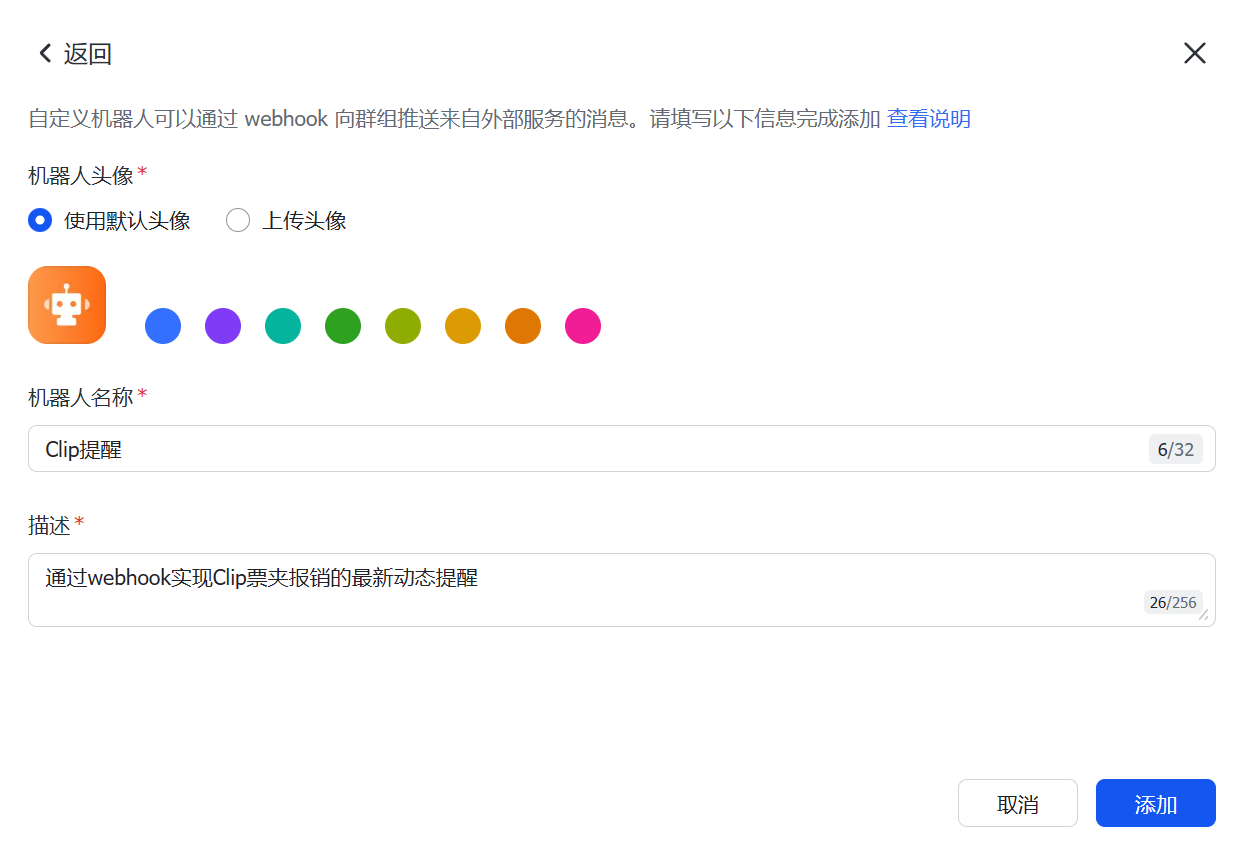
2. 开启签名校验
请复制 Webhook 地址暂存;进入机器人的安全设置,选择 签名校验,保存设置并复制签名密钥。我们建议采用签名密钥,签名由 Clip 自动计算,无需自己编写代码。之后选择"完成"即可。
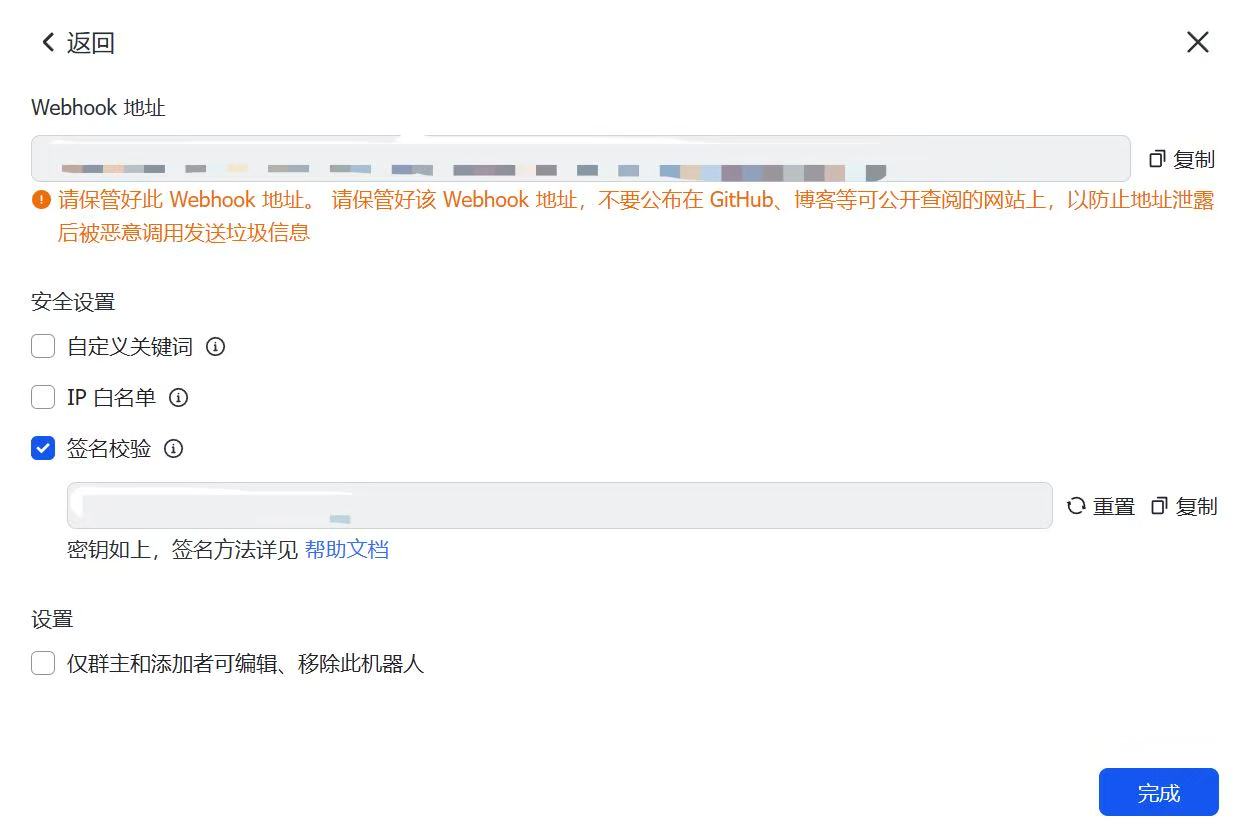
3. 将 Webhook 和签名密钥填入 Clip
把 Webhook 地址与签名密钥一起留好,稍后填到 Clip——见下面的在 Clip 中填写。
钉钉配置
1. 创建自定义机器人
打开目标钉钉群,在群设置一路下滑,找到 机器人 入口,点击选择 添加机器人 → 自定义(建议使用自定义,注意与自动化小助手不同),填写名称并添加。
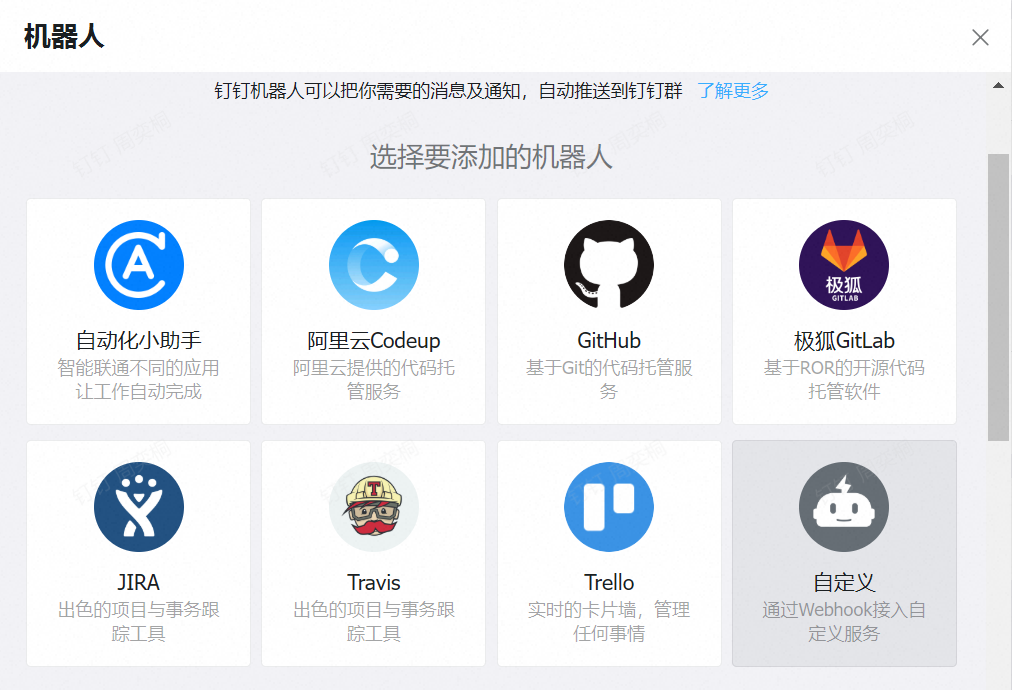
2. 选择加签并获取凭据
在安全设置中选择 加签,复制生成的签名密钥,完成机器人创建,再复制完整 Webhook 地址。密钥通常以 SEC 开头;地址通常以 https://oapi.dingtalk.com/robot/send?access_token= 开头。
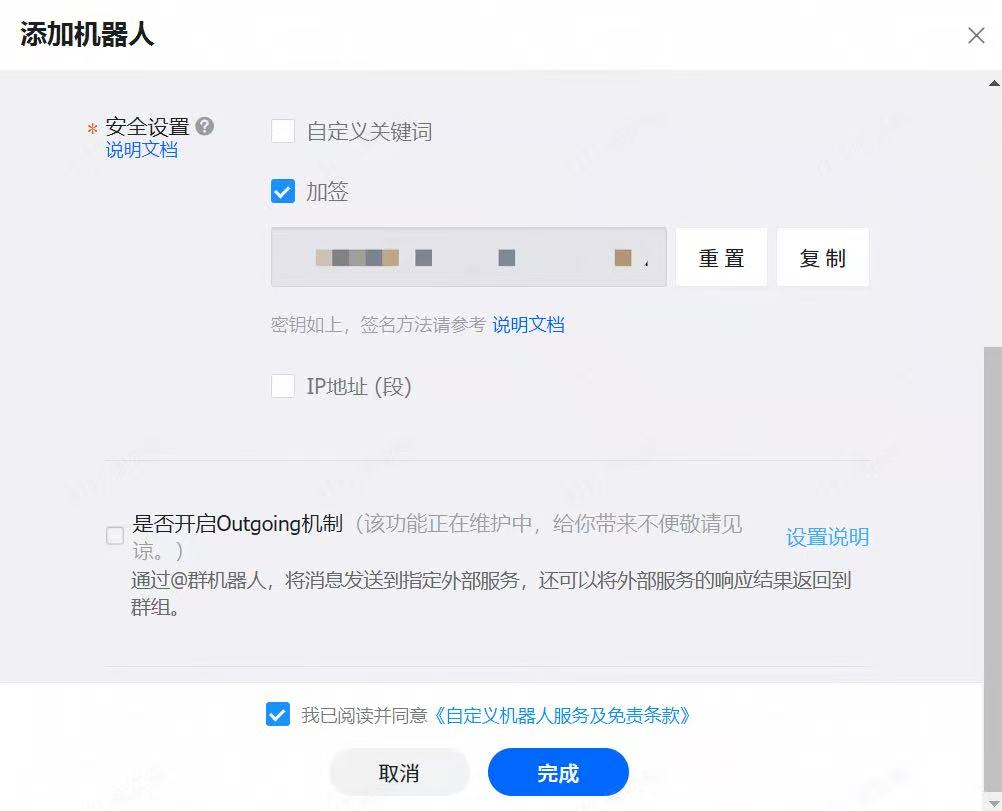
如果你用的是自动化小助手
如果拿到的地址以 https://connector.dingtalk.com/webhook/flow/ 开头,这是钉钉自动化流程入口,也可以接入 Clip。它不使用上面自定义机器人的加签密钥,配置步骤如下:
- 在流程中选择 接收到数据时(Webhook) 作为触发条件。
- 设置触发关键词。收到的数据包含任意一个关键词才会继续执行;关键词需要能匹配你准备接收的测试通知和业务提醒。
- 参数格式选择 Text。
- 添加 发送消息到该群组 动作,选择接收通知的群。
- 将该动作的 消息来源切换为"源数据解析",并选择前面 Webhook「接收到数据时」节点的出参作为源数据。
- 保存并启用流程,复制流程的 Webhook 地址。
- 在 Clip 的 目标地址 中填写该地址,签名密钥留空。若使用个人渠道,机器人平台选择 钉钉;保存后点击 测试,确认流程触发且群内收到消息。
在 Clip 中填写
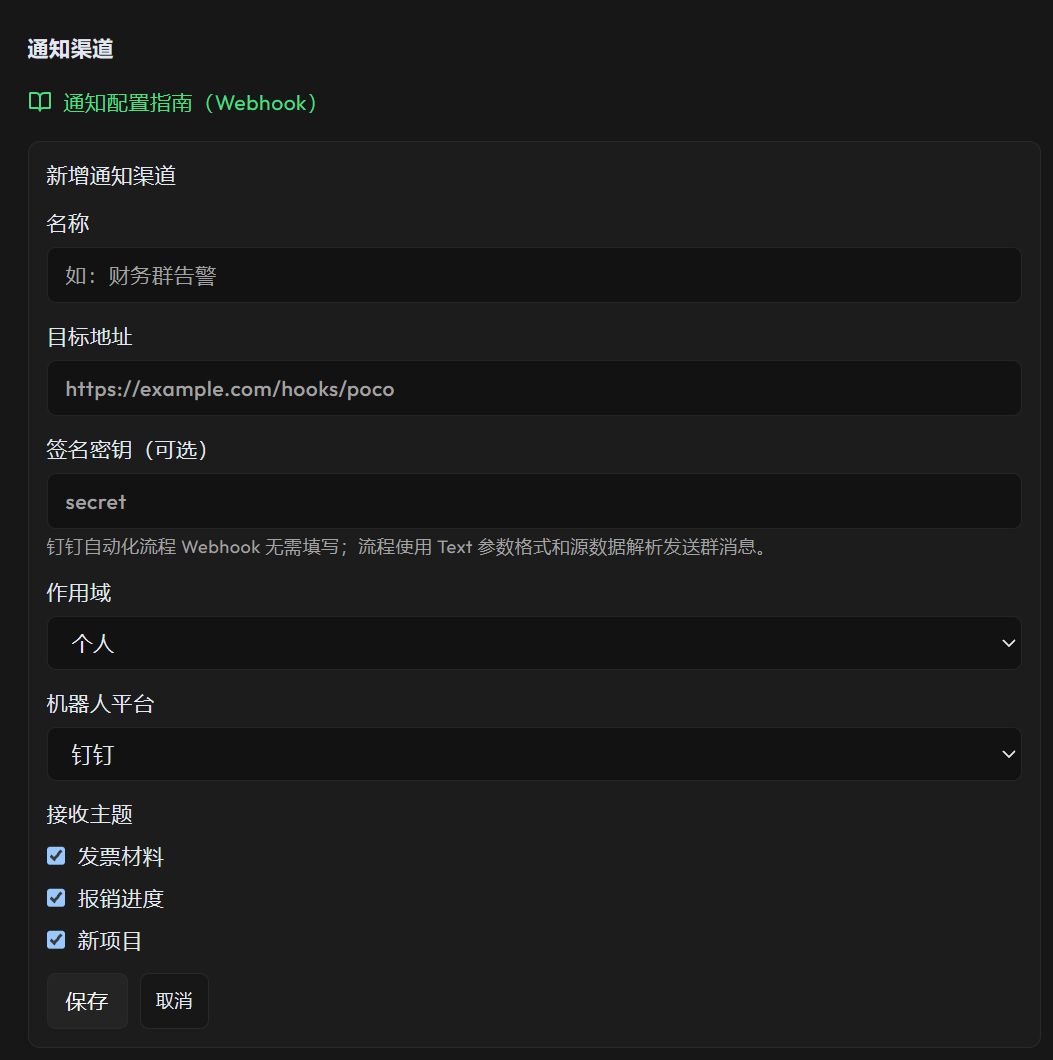
打开 Clip 的 设置 → 通知渠道 → 新增渠道。
- 名称:填写便于辨认的名称,例如"课题组飞书提醒"。
- 目标地址:粘贴机器人的完整 Webhook 地址。
- 签名密钥:使用签名校验或加签机器人时填写对应密钥;使用钉钉自动化流程 Webhook 时留空。注意不要把 Webhook 地址填到此处。
- 作用域:
- 个人渠道接收发给自己的提醒(例如你上传的发票需要扫码验证;如果你同时是工作区所有者/管理者,也会收到发给管理者的成员发票提醒);
- 工作区级接收当前工作区所选主题的提醒通知(发票材料、报销进度、新项目)。
工作区级渠道需要当前工作区所有者身份才能配置;一个渠道的作用域创建后不可修改。
此外,如果你希望接收名下所有工作区的提醒,可以在不同工作区各配一个渠道,使用同一组 Webhook + 密钥,这样所有消息就汇总到一个机器人通知里。
- 机器人平台:个人渠道选择飞书或钉钉;工作区级渠道根据目标地址自动识别平台。
- 接收主题:选择需要的发票材料、报销进度或新项目提醒,然后点击 保存。
哪些情况会发提醒
- 发票材料:发票检查发现缺少材料或需要补充处理时。
- 报销进度:已建立同步基线的报销单出现状态变化时。
- 新项目:财务门户同步基线建立后发现新的项目号时。新项目出现不一定代表已实际到款。
首次财务同步只建立基线,不会把已有项目和历史进度逐条发出。只保存频道不会立即产生业务提醒。
测试收信
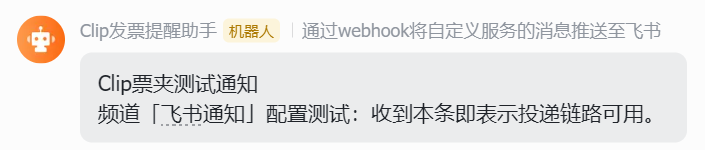
保存后,在该渠道点击 测试。Clip 显示"测试通知已发送"后,查看目标群是否收到 Clip票夹测试通知。注意确认渠道开关为启用状态。

常见问题
找不到自定义机器人入口
确认自己具有群管理权限,或请群管理员添加。组织也可能限制机器人使用,以客户端实际可用入口为准。
测试提示签名错误
检查 Clip 里的密钥与该机器人最新的密钥是否一致,粘贴时不要带额外空格。机器人侧重置密钥后,需要同步更新 Clip。
显示已发送,但群里没看到
确认查看的是这个 Webhook 所属的群、机器人仍在群内,并检查群消息记录。若使用钉钉自动化流程,还需检查流程是否启用、关键词是否匹配、群消息动作是否配置正确。
测试成功,但没有业务提醒
检查渠道是否启用、是否选中了对应主题、作用域是否正确。财务提醒还需要启用财务账户并成功同步;首次同步没有历史提醒,后续发生变化才会通知。
点击「查看详情」提示无权限
用具有该工作区访问权限的 Clip 账号登录。能在群里看到提醒,不会自动获得对应发票的访问权限。